パソコンでGRAVITYをする方法
スポンサーリンク
パソコンを使ってGRAVITYをすることで、簡単に複数アカウントを管理したり、複数のアカウントを同時操作することができます。
GRAVITYでは、エミュレーターを使った操作(パソコン操作)は推奨されていないので、アカウント停止の危険性があります。
エミュレーターを用意する
GRAVITYはそのままパソコンに入れて使うことができません(Macの場合は可能)。
それを可能にするのがエミュレーターです。
エミュレーターとは何か。
パソコンの中にスマホを作ることができるアプリと考えておけば大丈夫です。
また、Macの場合でもエミュレーターを使うメリットはあります。
エミュレーターではパソコンの性能の許す限り、何台ものAndroidスマホを作ることができます。
複数台のスマホをパソコンで作って操作したいなら、エミュレーターを入れて使うのが良いでしょう。
ここではBlueStacksを使ったやり方を紹介します。
BlueStacksを用意する
BlueStacks公式からBlueStacksをダウンロードし、実行しましょう。
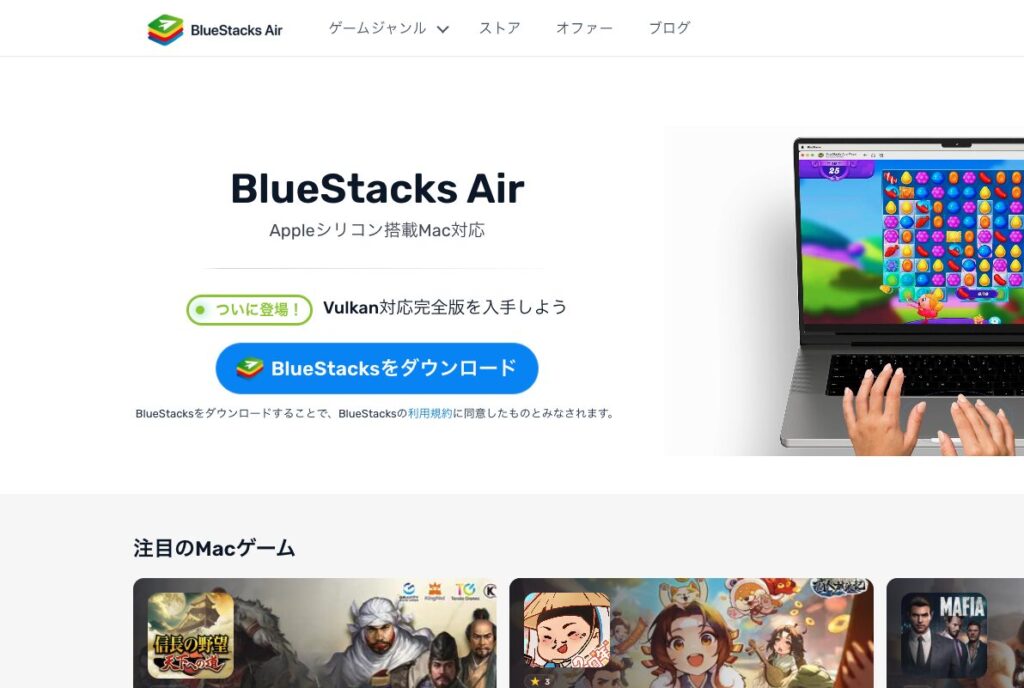
2025年7月時点でのMac版のダウンロード画面です。
最新版のダウンロード画面やWindows版のダウンロード画面には差異のある可能性があります。
インストールできたら、BlueStacksを起動しましょう。
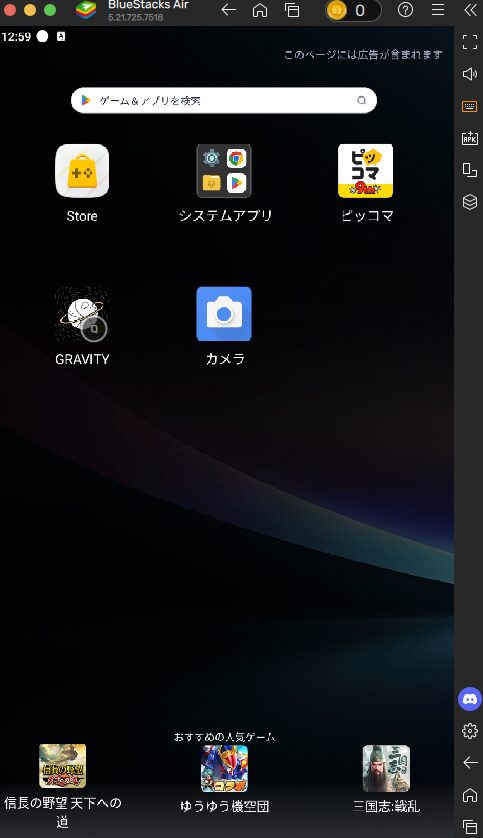
右下のホームボタンからAndoroidスマホのホーム画面に移動できます。
アプリを入れるためには、最初にGoogle StoreでGoogleアカウントにログインする必要があります。
ログインが終わったら、GRAVITYをGoogle Storeからインストールしましょう。
これで、インストールまでが終わりました。
複数台のスマホを使う方法
複数台のスマホをパソコンの中で作ることで、複数台のアカウントを同時に操作することができます。
マルチインスタンスマネージャーを立ち上げれば、複数のインスタンス(Andoriodスマホ)を管理することができます。
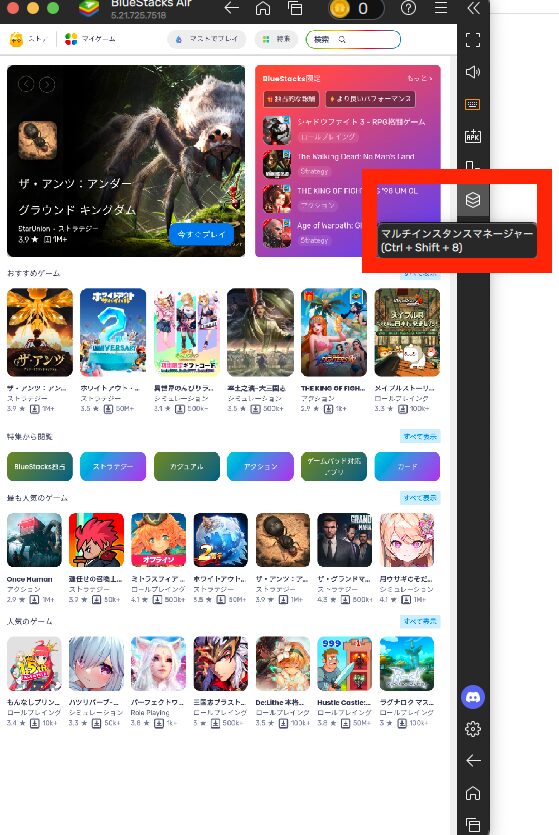
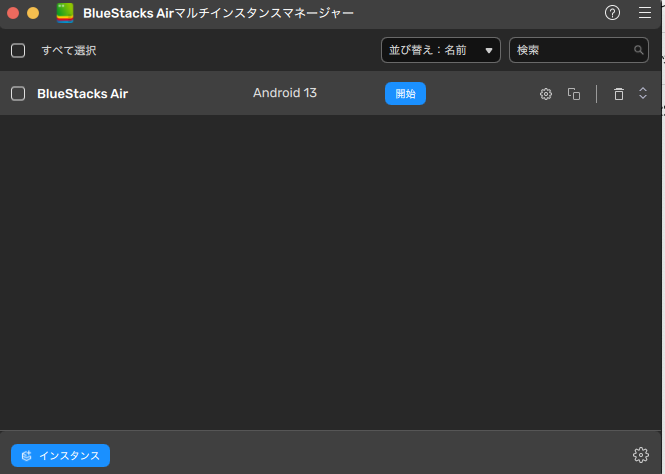
マルチインスタンスマネージャーの左下にあるインスタンス作成ボタンからインスタンスを作ることができます。
GRAVITYをインストールしていて、まだログインをしていないインスタンスを準備して、それを複製すれば簡単にGRAVITYが入っているスマホを量産することができます。
「縦画面にしたい」「たくさん動かしたい」などがあれば、インスタンスの設定を変更しましょう。
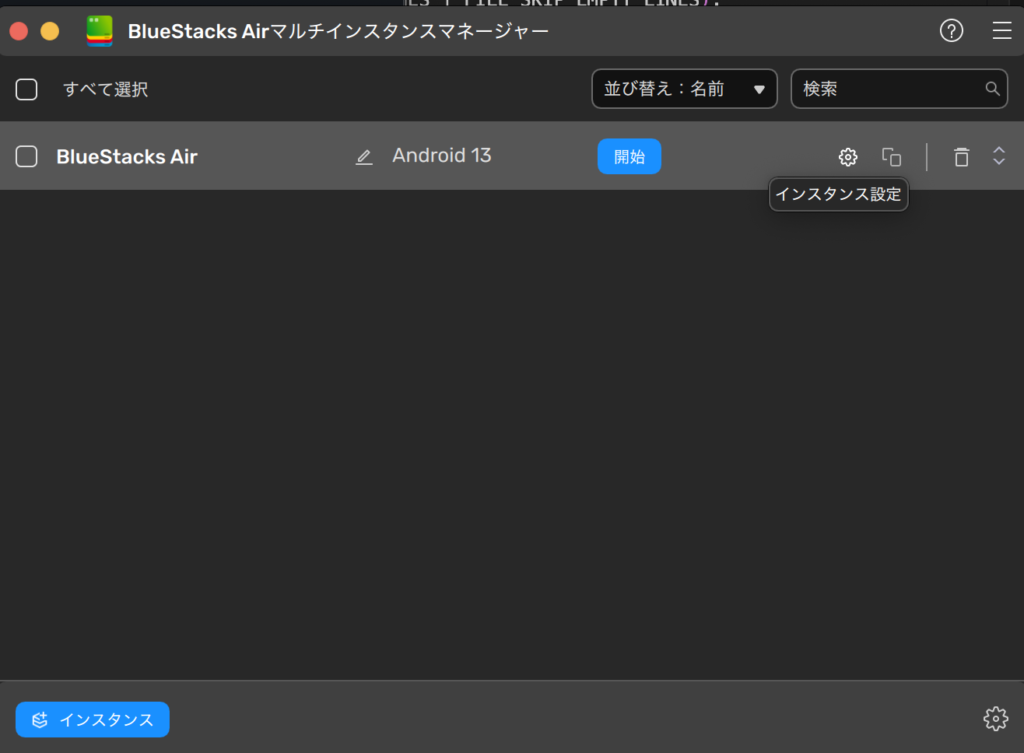
縦画面にしたい場合はディスプレイ設定を開き、画面解像度のところから縦画面を選択しましょう。
たくさんのスマホを一気に動かしたい場合は、パフォーマンス設定を低めに変更するといいです。
複数アカウント管理には
 ギフト管理・計算イベントや箱あけをしている方なら、ギフトの管理に頭を悩ませたことがあるのではないでしょうか?特に音声ルームでギフトを贈るときに、星粒の消費や人気度への影響を事前に知りたいと思ったことはありませんか? そんな時に便利なのが「ギフト計算機」です
ギフト計算機では、複数アカウントのギフト管理を行えます。
スポンサーリンク